
GlowCast herunterladen
Eine Datei für Windows 10 und 11. Du bekommst GlowCast Basic, kostenlos und ohne Zeitlimit. Premium schaltest du später im Programm frei.
Die erste Version erscheint in Kürze. Bis dahin kannst du alle Designs oben auf der Startseite live ansehen.
GlowCast-Setup.exe installiert GlowCast Basic. Updates kommen danach von selbst.
GlowCast-Setup.exe laden- Version
- Veröffentlicht
- SHA-256
Was du brauchst
- Windows 10 oder 11.
- OBS Studio in einer aktuellen Version.
- Kein Konto, keine Adminrechte.
Installieren
Datei starten
Öffne GlowCast-Setup.exe aus deinem Download-Ordner.
Windows-Hinweis bestätigen
Zeigt Windows „Der Computer wurde durch Windows geschützt“, klick auf „Weitere Informationen“ und dann auf „Trotzdem ausführen“.
Auf „Installieren“ klicken
GlowCast landet in deinem Benutzerordner, auf Wunsch mit Desktop-Verknüpfung, und startet danach.
Overlay in OBS einfügen
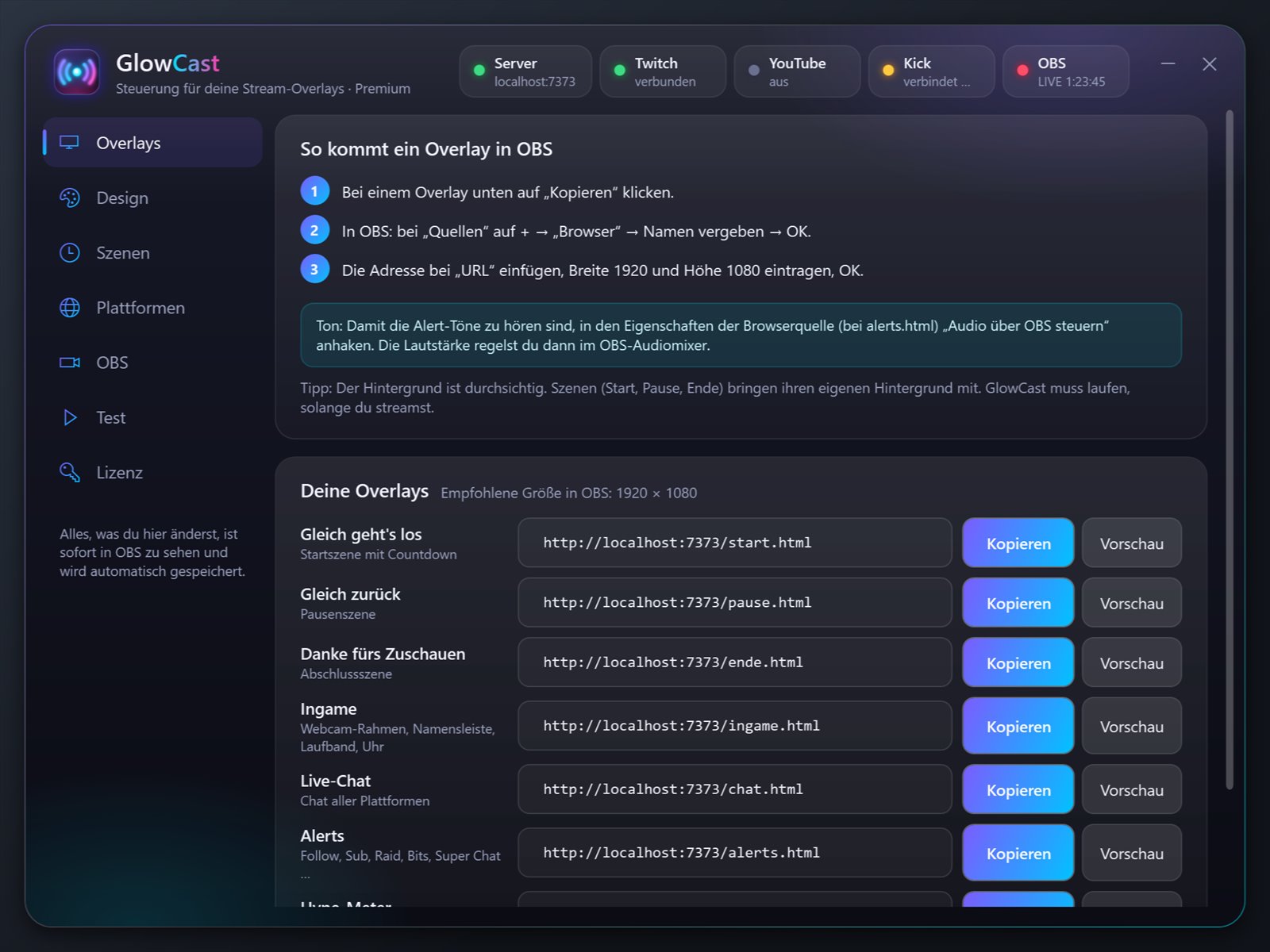
Im Programm bei einem Overlay auf „Kopieren“ klicken und in OBS als Browser-Quelle einfügen.
Warum warnt Windows? SmartScreen warnt bei Programmen, die noch kein Code-Signatur-Zertifikat haben oder neu sind. GlowCast installiert sich nur in deinen Benutzerordner und braucht keine Adminrechte.
Updates und Deinstallation
GlowCast aktualisiert sich selbst, deine Einstellungen bleiben erhalten.
Entfernen kannst du GlowCast unter Einstellungen, Apps, GlowCast oder im Startmenü über „GlowCast verwalten“. Deine Einstellungen bleiben dabei liegen, außer du schaltest „Auch Einstellungen löschen“ ein.